Selalu ada alasan mengapa kita harus menggabungkan beberapa file PDF menjadi satu file. Merge File PDF memang sering kita butuhkan untuk menyelesaikan tugas-tugas sehari-hari. Misalnya, kamu harus mengolah dokumen skripsi atau tesis menjadi satu kesatuan file dalam format PDF. Atau kamu harus menggabungkan dokumen hasil scanning menjadi satu file PDF.’
Dengan perkembangan teknologi, menggabungkan banyak file PDF menjadi satu kini bisa kita lakukan dengan mudah dan cepat secara online. Jika dulu kita membutuhkan banyak aplikasi seperti PDF Bind atau yang lainnya, sekarang kamu bisa melakukannya dengan praktis dan cepat. Berikut ini adalah beberapa website yang bisa kamu gunakan untuk merge file PDF online beserta cara untuk menggabungkan banyak file PDF menjadi satu.
Menggabungkan Banyak File Menjadi Satu Secara Online
PDFMerge
PDFMerge adalah salah satu tools untuk menggabungkan file PDF secara online. PDFMerge sangat mudah digunakan dan juga tidak membingungkan. PDFMerge secara default menyediakan 4 tombol browse untuk mengambil file PDF yang akan digabungkan dan file akan terupload secara otomatis. Apabila kamu ingin menambah lagi file PDF, kamu bisa menekan tombol More files dengan icon plus di bawahnya.
Jika terjadi kesalahan pada saat memilih file, PDFMerge menyediakan tombol Reset form untuk menghapus semua file yang telah memilih. Sayang sekali memang PDFMerge tidak menyediakan tombol hapus pada masing-masing file sehingga jika terjadi kesalahan pengurutan pada saat memilih file PDF kita harus mengulangnya kembali dari awal.
Untuk memulai menggabungkan file, klik tombol Merge! di bagian bawah form. PDFMerge secara otomatis akan menggabungkan semua file PDF berdasarkan urutan dan ketika selesai, file kompilasi akan terdownload dengan nama merged_document.pdf.
PDFMerge juga menawarkan aplikasi offline untuk merge file PDF dan juga aplikasi dengan Java Applet. PDFMerge juga menyediakan fitur secure connection untuk membuat koneksi yang lebih aman jika file PDF yang akan kamu gabungkan berisi hal-hal yang sifatnya rahasia.
SmallPDF
SmallPDF memiliki banyak fitur yang bisa kamu gunakan untuk mengolah file PDF. Dengan tagline We make PDF easy SmallPdf memang memiliki banyak menu yang bisa kamu nikmati. Tak hanya MergePDF, SmallPdf juga menawarkan fitur konversi mulai dari PPT to PDF, PDF to PPT, JPG to PDF, PDF to JPG, Excel to PDF, PDF to Excel, Word to PDF, PDF to Word dan juga fitur lain seperti Compress PDF, Split PDF, Rotate PDF, Protect PDF dan yang tak kalah keren Unlock PDF untuk membuka proteksi file PDF.
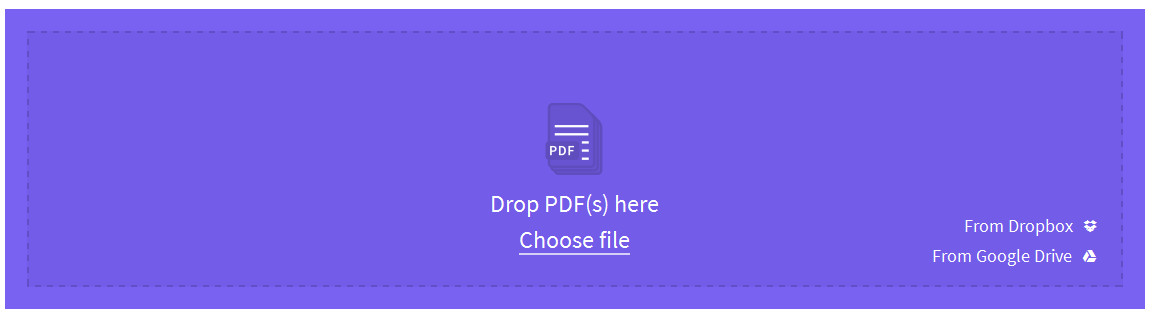
Fitur Merge PDF milik SmallPdf sangat mudah digunakan. SmallPdf menyediakan tempat untuk drag and drop file PDF ataupun kamu juga bisa memilih sendiri file PDF dengan tombol Choose file. Tak hanya itu, SmallPDf support untuk menggabungkan file langsung dari Dropbox dan Google Drive, lho! Keren, kan?
Setelah file terpilih dan terupload, SmallPDF akan menampilkan thumbnail dari file PDF yang telah terupload. Untuk menambah file PDF yang akan digabungkan kamu bisa mengeklik tombol Add More PDFs di bagian bawah layar. Klik tombol MergePDF! berwarna ungu pada pojok kanan bawah untuk memulai merge file PDF. Proses upload dan merge SmallPDF adalah salah satu yang paling cepat dibandingkan dengan yang lainnya.
Hasil merge akan ditampilkan di layar dengan nama merged.pdf. Klik tombol Download File Nowuntuk mulai mendownload atau kamu bisa menyimpan file hasil merge ke Dropbox dan Google Drive.
ILovePDF
ILovePDF sangat mudah untuk digunakan menggabungkan file PDF. Sama halnya dengan SmallPDF, ILovePDF juga mendukung drag and drop, Google Drive dan juga Dropbox. Setelah memilih file PDF yang akan digabungkan, thumbnail file akan ditampilkan dan muncul
tombol Merge PDF.
Klik tombol Merge PDF berwarna hitam untuk memulai menggabungkan file PDF. Bedanya, ILovePDF baru akan mengupload file PDF pilihan kita setelah kita menekan tombol Merge PDF. Setelah selesai terupload, secara otomatis file PDF akan digabungkan dan terdownload. Kamu bisa menyimpan file hasil merge sesuai dengan keinginanmu.
3 website di atas merupakan website terbaik untuk menggabungkan banyak file PDF menjadi satu secara online. Cara online ini tentu sangat praktis karena kamu cukup membutuhkan koneksi internet dan browser tanpa harus menginstall software apapun. Punya tools lain yang lebih mudah dan cepat? Tulis pada kolom komentar di bawah ini.
Semoga Bermanfaat